INHALTSVERZEICHNIS
- Allgemeines
- Wo kann ich den Pixel einsetzen?
- Welche Informationen erhalten Veranstaltende im Rausgegangen Dashboard?
- Welche zusätzlichen Informationen erhalten Veranstaltende durch den Pixel?
- Beispiel (anhand Google Ads)
- Screenshots zur Einrichtung der Pixel in den verschiedenen Plattformen:
- Zusammenfassung
Allgemeines
Das Einsetzen des Tracking Pixels ermöglicht es Veranstaltenden, die über Rausgegangen Tickets anlegen und gleichzeitig eigene Marketing-Kampagnen schalten, zu verfolgen:
- Herkunft der Ticketkäufer:innen: Woher kommen die Ticketkäufer:innen?
- Conversion: Haben die Nutzer:innen nur die Seite besucht oder tatsächlich ein Ticket über die Werbeanzeige gekauft?
In den Werbeanzeigenmanagern (z. B. Google Ads, META oder TikTok) lässt sich somit nachvollziehen, wie viele Käufe durch die Kampagne generiert wurden. Veranstaltende können zusätzlich eine Ticket-Conversionrate berechnen und die Effektivität ihrer Kampagne auswerten.
Die Einrichtung des Pixels bezieht sich auf das Ticketing eines bestimmten Veranstaltungstermins.
Das Tracking-Snippet wird auf den Event-/Ticketingseiten auf t.rausgegangen immer eingebunden.
Neben META, Google und TikTok können auf Wunsch weitere Pixel wie LinkedIn, Pinterest oder Twitter integriert werden.
Das Kaufabschluss-Snippet wird auf t.rausgegangen einmalig beim ersten Aufruf der Kaufabschluss-Seite eingebunden und dient dazu, Custom Conversion Events zu tracken.
Beachte, dass auf t.rausgegangen nur auf den Seiten der Events (.../tickets/<slug>), aber nicht auf der Shop-Übersichtsseite (.../tickets/shop/<slug>) getracked wird wird.
Außerdem kann nur getracked werden, wenn die User die Cookies Akzeptieren.
HINWEIS: Tracking war bisher auf t.rausgegangen und das Kaufwidget beschränkt. Jetzt kommt rausgegangen.de dazu. Das Inweb-Ticketing unter rausgegangen.de feuert ab sofort auch E-Commerce Tracking Events. Damit erhalten alle Veranstalter-Pixel (Meta Client-side, Meta CAPI, GA4, TikTok) Daten aus dem Ticket-Kaufprozess, sofern sie in den Tracking Einstellungen hinterlegt sind.
t.rausgegangen ist eine Seite, worüber, außerhalb von in-App Käufen oder rausgegangen.de, der Ticketkauf von Rausgegangen Ticketing abgewickelt werden kann.
Wo kann ich den Pixel einsetzen?
Die Tracking-Ansicht kann man in der Zentrale unter dem Reiter Ticketing finden. Klicke anschließend auf dein Event und im Menü deines Events auf Tracking. Dort solltest du folgende Ansicht sehen:
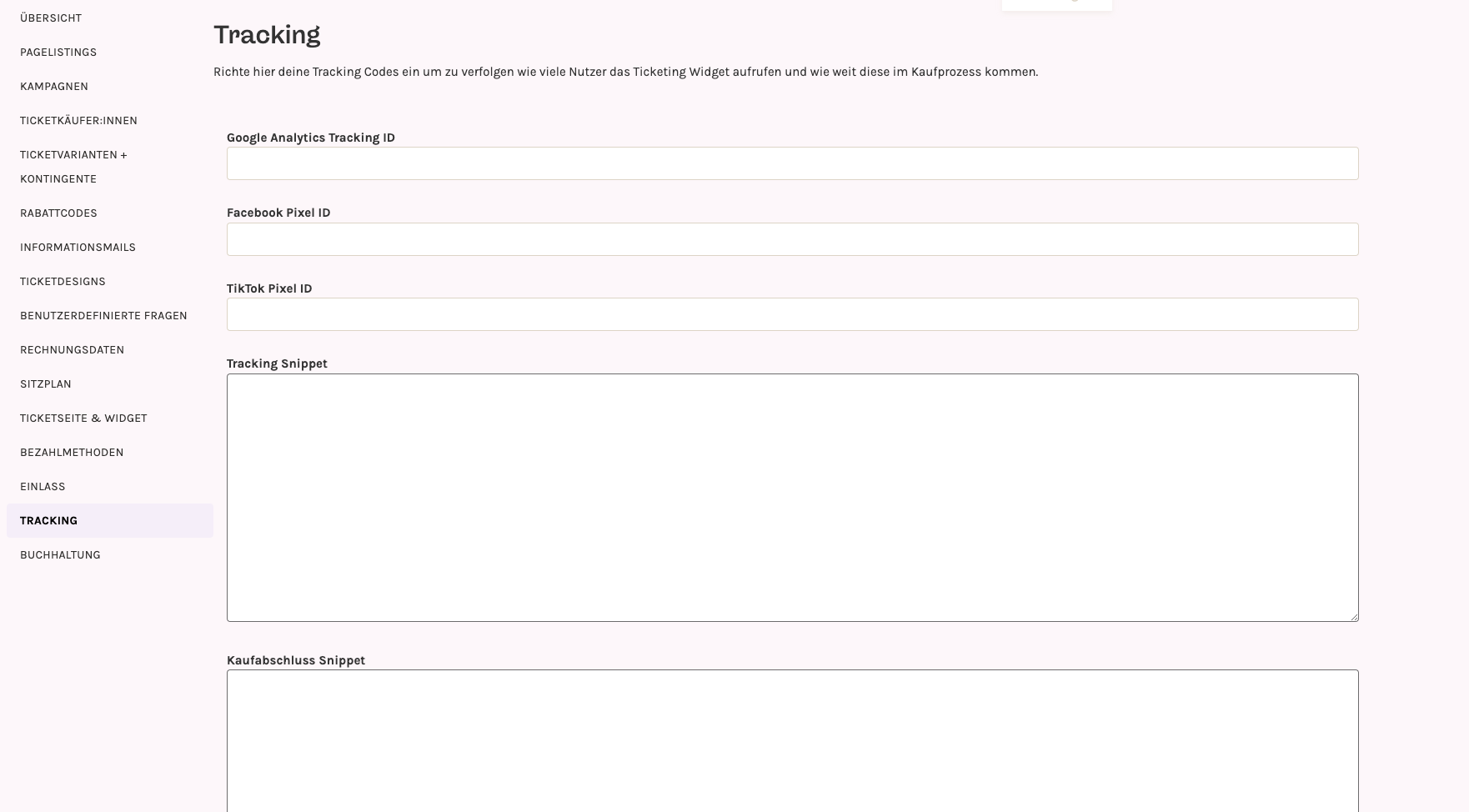
Gebe, in das dafür vorgesehene Eingabefeld, die Tracking-ID ein. Mehr Informationen zur Einrichtung, findest du hier.
Welche Informationen erhalten Veranstaltende im Rausgegangen Dashboard?
Veranstaltende sehen im Rausgegangen Dashboard:
- Aufrufe der Event-Seite
- Ticketkäufe
- Klicks auf den Ticketlink
- Verlosungsteilnehmer
- Likes
Welche zusätzlichen Informationen erhalten Veranstaltende durch den Pixel?
Im Unterschied zu den allgemeinen Statistiken können Veranstaltende durch den Pixel erkennen, wie viele Ticketkäufe und Aufrufe durch eine selbstgeschaltete Werbeanzeige generiert wurden. So lässt sich die Effektivität der eigenen Marketingmaßnahmen besser einschätzen.
Beispiel (anhand Google Ads)
Eine Nutzerin sieht ein Event auf der Rausgegangen Plattform, entscheidet sich aber noch nicht für einen Kauf. Monate später sucht sie das Event bei Google, findet es über eine Google Ads-Anzeige und kauft ein Ticket. Der Kauf wird im Werbeanzeigenmanager und im Rausgegangen Dashboard abgebildet – jetzt mit dem Wissen, dass er von der Werbeanzeige stammt.
Screenshots zur Einrichtung der Pixel in den verschiedenen Plattformen:
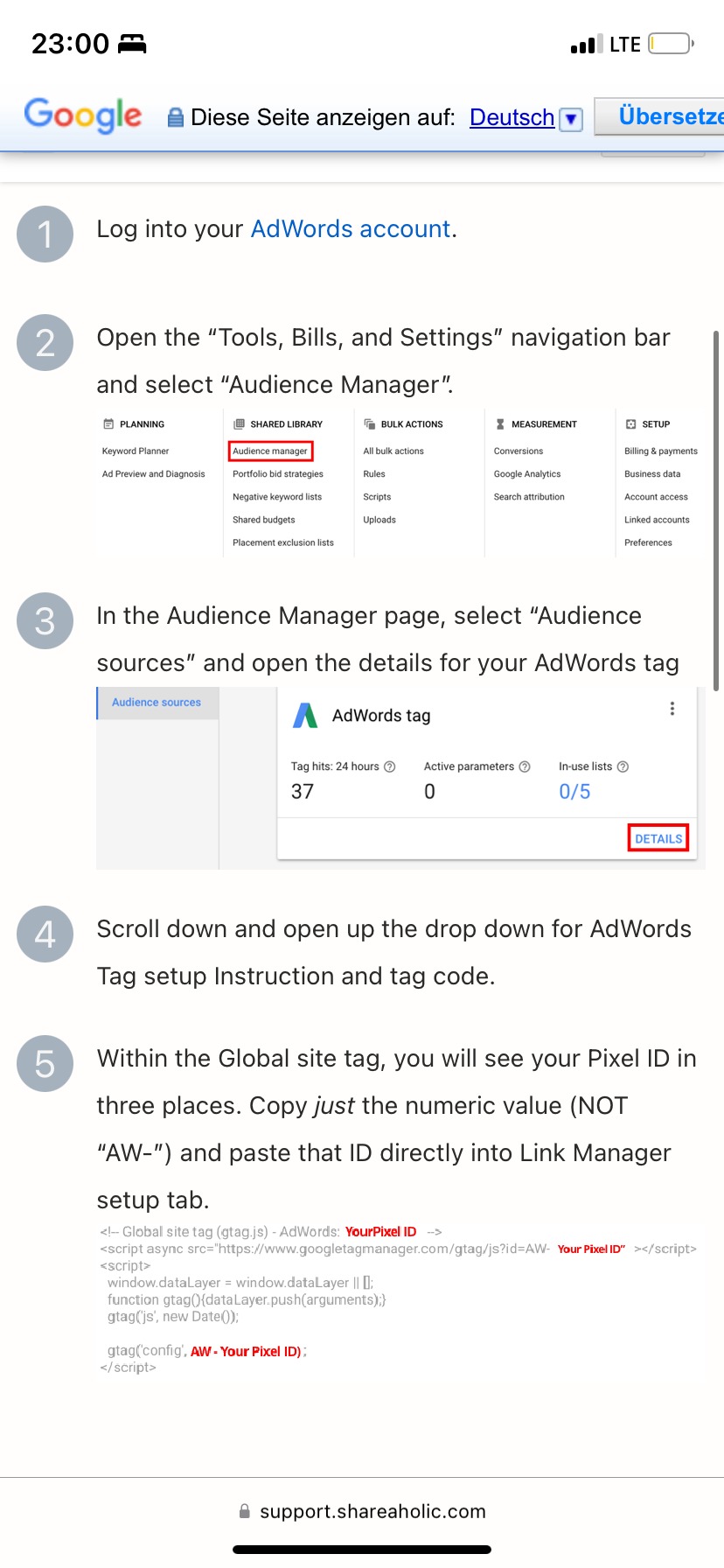
- Google Ads Pixel ID finden:
- Logge dich in deinen Google Ads Account ein und gehe zu „Audience Manager“ unter Tools, Bills, and Settings.
- Öffne Audience Sources und klicke auf die Details deines AdWords Tags.
- Meta Pixel ID finden:
- Gehe im Meta Business Manager zu Ereignismanager → Datenquellen und wähle deinen Pixel aus.
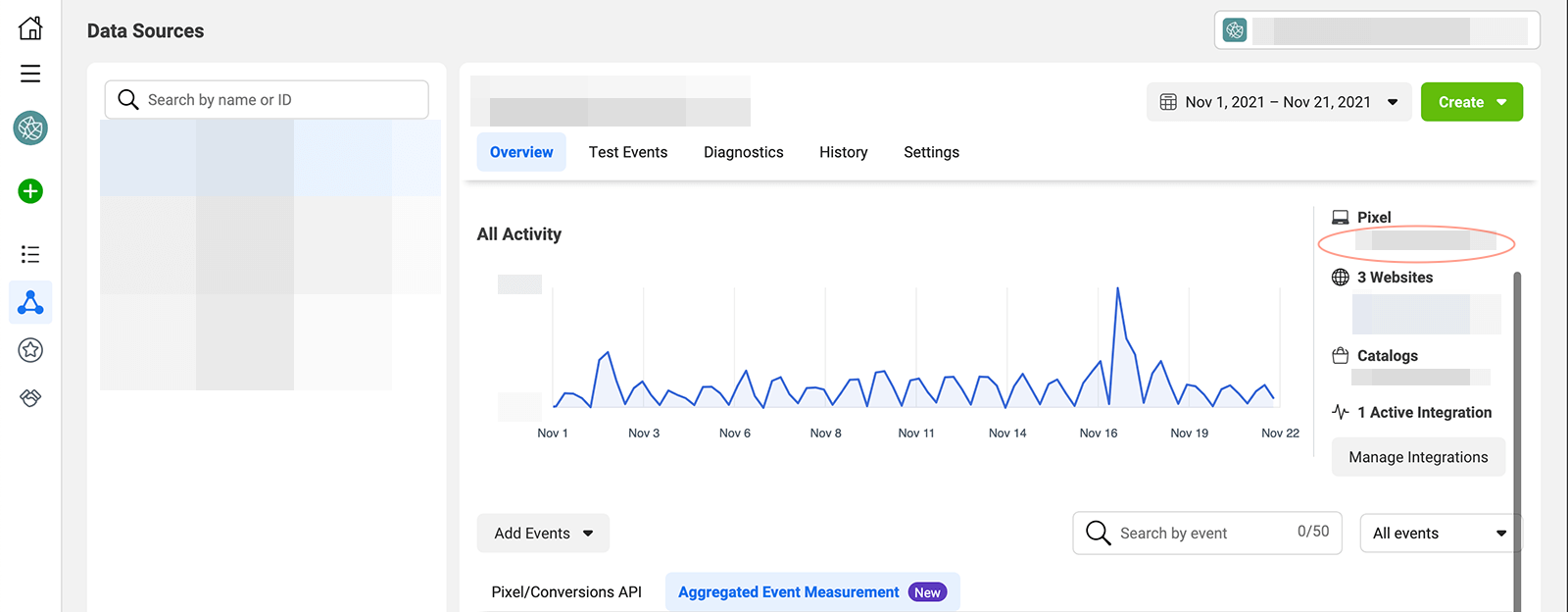
- Gehe im Meta Business Manager zu Ereignismanager → Datenquellen und wähle deinen Pixel aus.
- TikTok Pixel ID finden:
- Mit dem TikTok Pixel Helper auf deiner Website aktivieren, und die Pixel ID wird angezeigt.
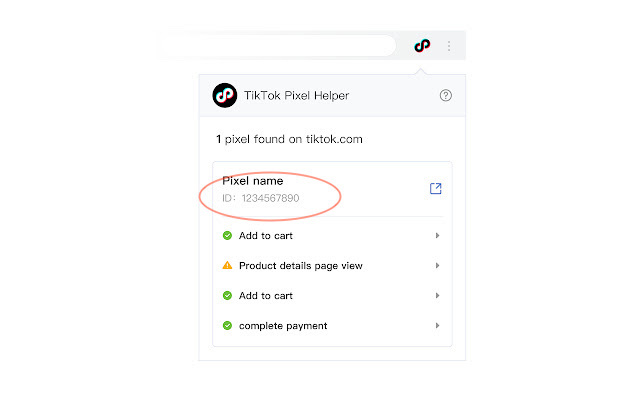
- Mit dem TikTok Pixel Helper auf deiner Website aktivieren, und die Pixel ID wird angezeigt.
Was kann ich tracken?
| META Pixel Clientside Facebook Pixel ID muss gesetzt werden | Google Analytics Tracking Google Analytics Tracking ID muss gesetzt sein | TikTok Pixel TikTok Pixel ID muss gesetzt werden | |
| t.rausgegangen.de | |||
| Klick auf “WEITER” nach Auswahl der Tickets | AddToCart | add_to_cart | AddToCart |
| Klick auf “WEITER” nach Eingabe Name/ Email | AddPaymentInfo | - | AddPaymentInfo |
| Klick auf Bezahlmethode (leitet direkt zum Bezahlanbieter weiter) | InitiateCheckout | begin_checkout | InitiateCheckout |
| Kaufabschluss | Purchase (mit Kauf-Infos) | purchase (mit Kauf-Infos) | - |
| Kaufwidget | META Pixel muss vom Veranstalter initialisiert werden. Verantwortung für Datenschutz und Consent Management liegt beim VA. (Link zur Meta Doku: https://www.facebook.com/business/help/952192354843755?id=1205376682832142&helpref=search&query=block&utm_source=chatgpt.com) | Google-Tag muss vom Veranstalter initialisiert werden. Verantwortung für Datenschutz und Consent Management liegt beim VA. (Link zur Meta Doku: https://developers.google.com/tag-platform/gtagjs?hl=de#add_the_google_tag_to_your_website) | TikTok Pixel muss vom Veranstalter initialisiert werden. Verantwortung für Datenschutz und Consent Management liegt beim VA. (Link zur Meta Doku: https://ads.tiktok.com/help/article/get-started-pixel?lang=de) |
| Klick auf “WEITER” nach Auswahl der Tickets | AddToCart | add_to_cart | AddToCart |
| Klick auf “WEITER” nach Eingabe Name/ Email | AddPaymentInfo | - | AddPaymentInfo |
| Klick auf Bezahlmethode (leitet direkt zum Bezahlanbieter weiter) | InitiateCheckout | begin_checkout | InitiateCheckout |
| Kaufabschluss | Purchase (mit Kauf-Infos) | purchase (mit Kauf-Infos) | - |
| Rausgegangen.de | |||
| Öffnen des Ticket-Kaufs (Event angesehen) | ViewContent | view_item | ViewContent |
| Ticket zum Warenkorb hinzugefügt über "+" Button | AddToCart | add_to_cart | AddToCart |
| Ticket aus dem Warenkorb entfernt | RemoveFromCart (Custom Event) | remove_from_cart | RemoveFromCart |
| Auswahl der Zahlungsart |
AddPaymentInfo | add_payment_info | AddPaymentInfo |
| Bezahlung gestartet (Checkout-Start) | InitiateCheckout | begin_checkout | InitiateCheckout |
| Kauf abgeschlossen | Purchase | purchase | CompletePayment |
- RemoveFromCart ist bei Meta ein Custom Event (trackSingleCustom); in den anderen Kanälen ein reguläres Event.
- Bei TikTok heißt der Kaufabschluss CompletePayment (Meta/GA: Purchase / purchase).
- Fehlt eine GA-/Pixel-ID, wird nur der jeweilige Kanal übersprungen; die übrigen feuern weiter.
Zusammenfassung
Tracking Pixel ermöglichen es Veranstaltenden, die Effektivität ihrer Werbeanzeigen zu analysieren. Über die normalen Funktionen des Rausgegangen Dashboards hinaus können sie in ihren Werbeanzeigenmanagern (z. B. Google Ads, META oder TikTok) sehen, wie viele Tickets durch ihre Marketingmaßnahmen verkauft wurden.
Links zum Einrichten:
War dieser Artikel hilfreich?
Das ist großartig!
Vielen Dank für das Feedback
Leider konnten wir nicht helfen
Vielen Dank für das Feedback
Feedback gesendet
Wir wissen Ihre Bemühungen zu schätzen und werden versuchen, den Artikel zu korrigieren