Inhaltsverzeichnis
Hier gibt es drei Optionen, abhängig davon, ob das Event Kostenpflichtig ist, freien Eintritt hat, oder anders zugänglich ist z.B. auf Spendenbasis.
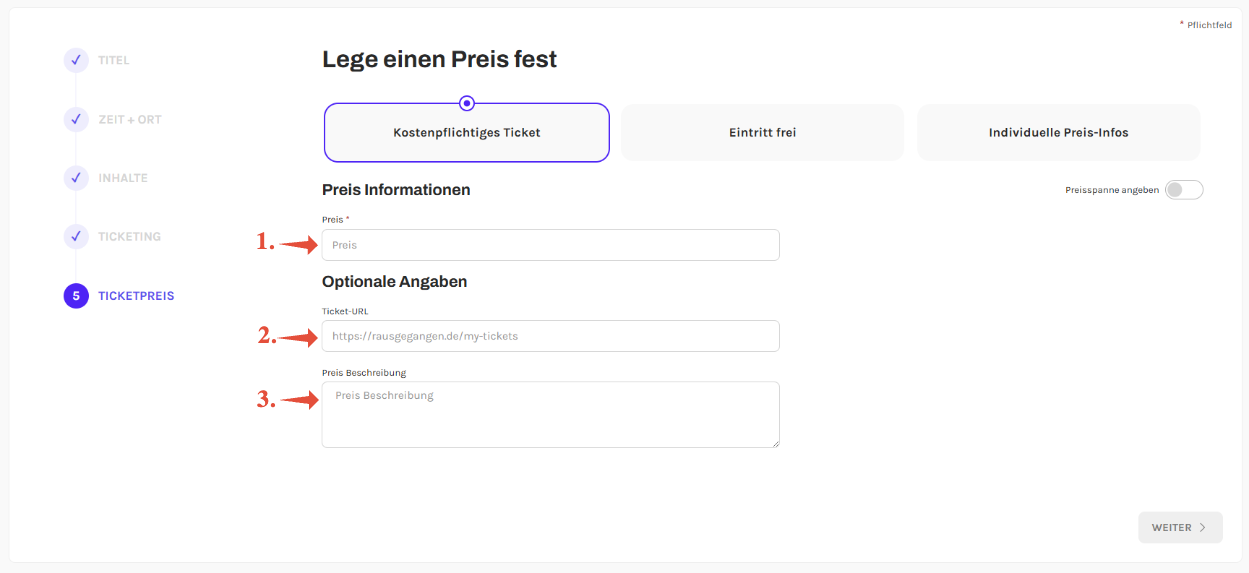
Kostenpflichtiges Ticket
Wenn dass Event kostenpflichtig ist, dann kannst du hier den "Preis"(1.) angeben.
Zusätzlich kannst du eine "Ticket-URL"(2.) und gegebenenfalls eine "Preis Beschreibung"(3.) hinterlegen, wenn es dazu Erklärungsbedarf gibt.
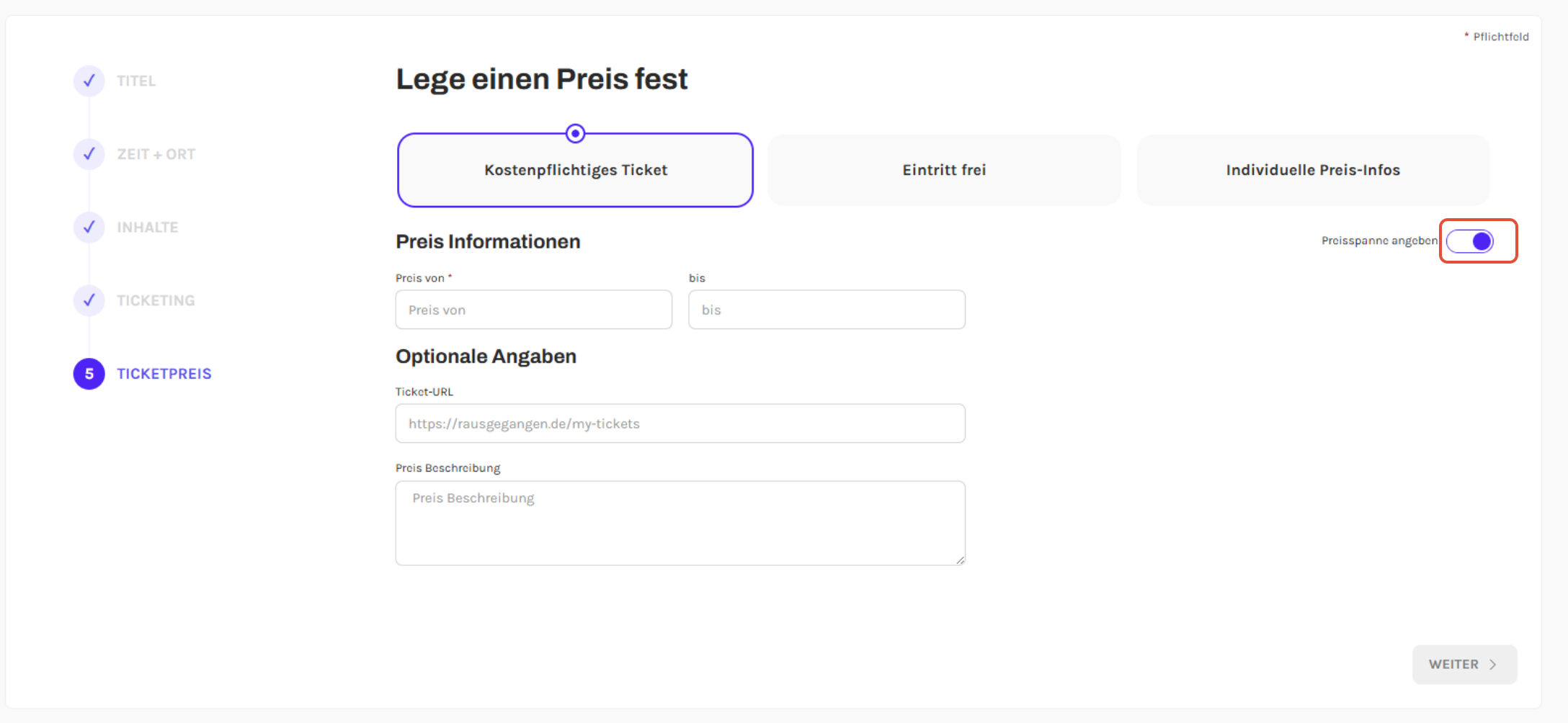
Wenn es verschiedene Preise gibt, kannst du eine "Preisspanne angeben".
Wenn eine dieser Angaben auf dein Event zutrifft, dann benutze bitte die Option "Individuelle Preis-Infos":
    "Keine Preisangabe",
    "Preis an AK (Abendkasse)",
    "Bezahl so viel wie du magst",
    "Auf Spendenbasis",
    "Zur Zeit nicht verfügbar"
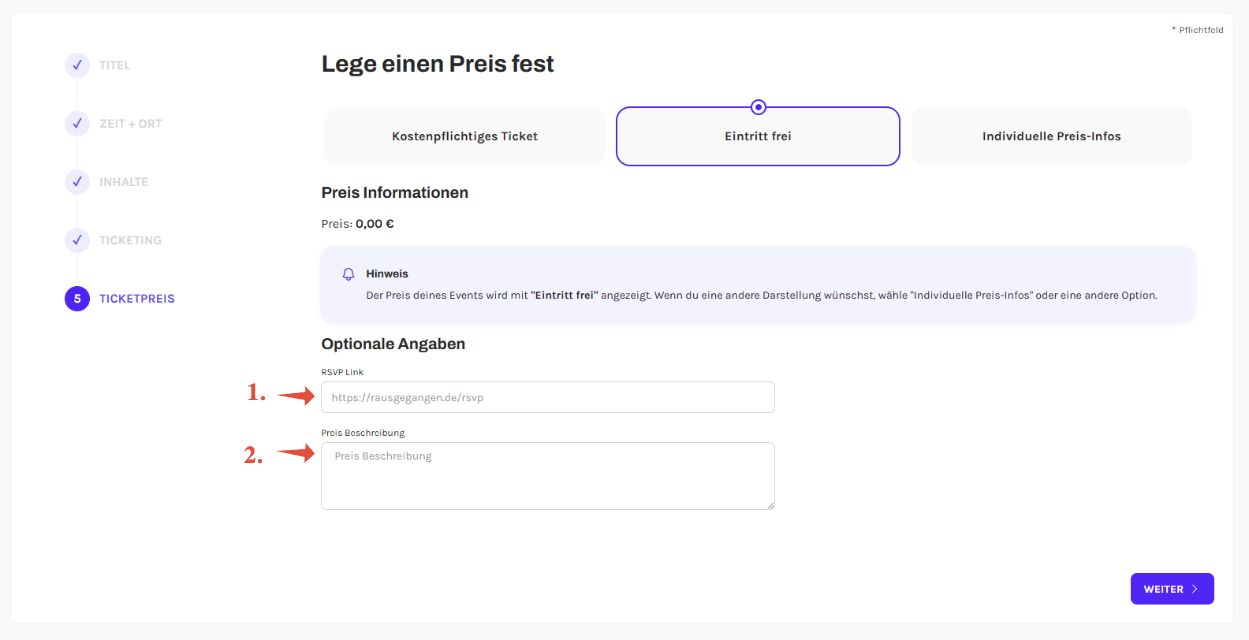
Eintritt frei
Hier kannst du optional einen "RSVP Link"(1.) angeben, oder weitere Infos in der "Preis Beschreibung" (2.) hinterlegen
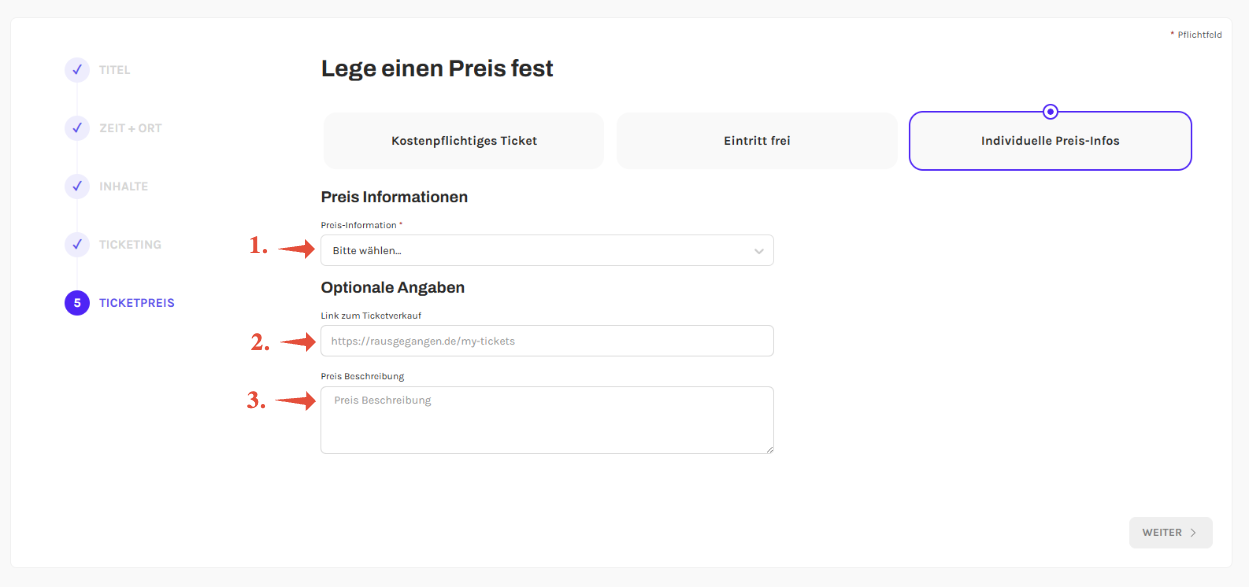
Individuelle Preis-Infos
Hier musst du nur das Feld "Preis-Information"(1.) ausfüllen. Wenn keine andere Option passt, wähle "Sonstiges" und gib eine Beschreibung unter "Preis Beschreibung"(3.) an.
Zusätzlich kannst du noch einen "Link zum Ticketverkauf"(2.) hinterlegen oder weitere Infos über "Preis Beschreibung"(3.) anzeigen lassen.
Hier geht's weiter
Wenn du die Felder ausgefüllt hast kommst du unten links über "Weiter" zum ende der Eventerstellung. Das wird hier erklärt:
War dieser Artikel hilfreich?
Das ist großartig!
Vielen Dank für das Feedback
Leider konnten wir nicht helfen
Vielen Dank für das Feedback
Feedback gesendet
Wir wissen Ihre Bemühungen zu schätzen und werden versuchen, den Artikel zu korrigieren