Inhaltsverzeichnis
- Gebühren
- Ticketvarianten anlegen
- Stelle deine Mehrwertsteuer ein
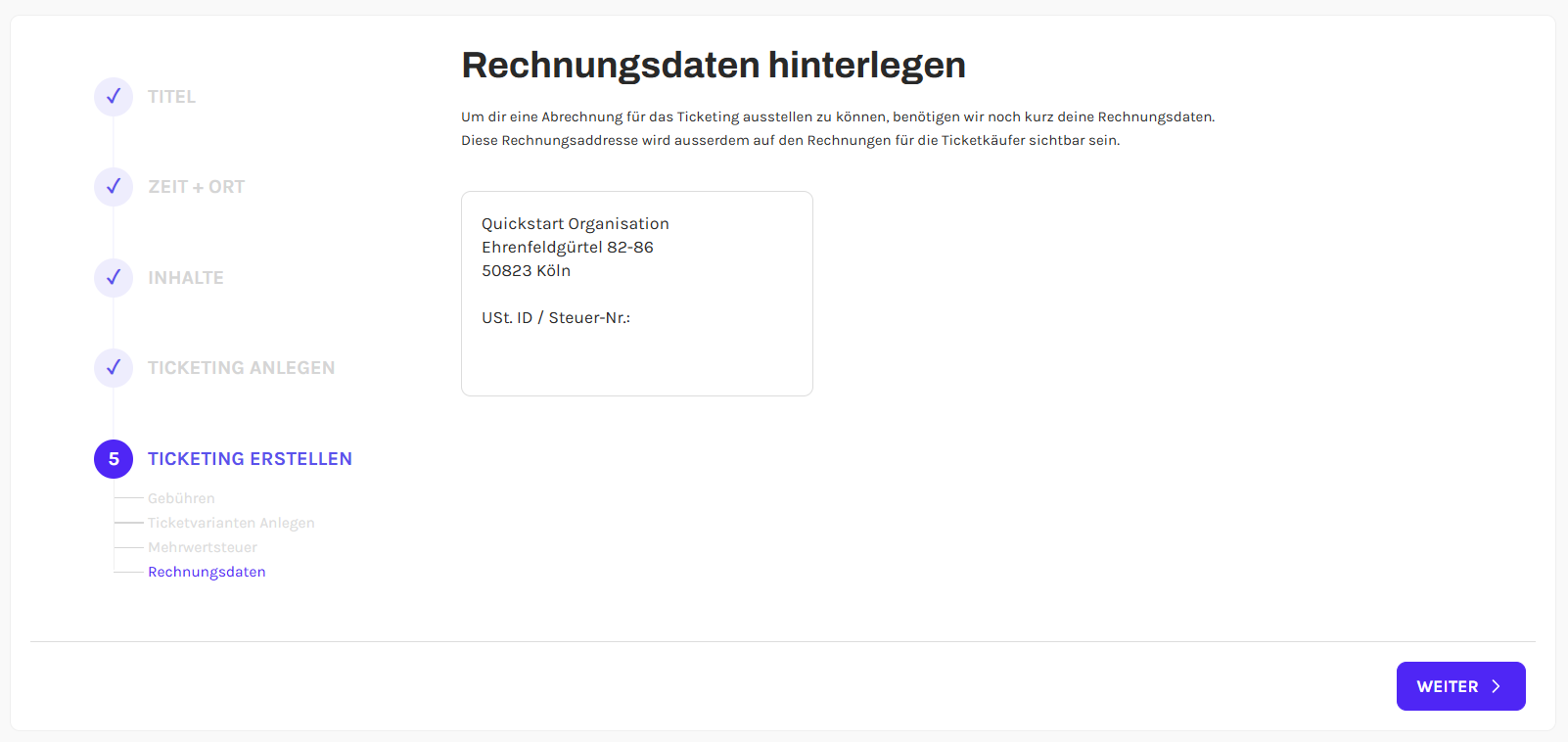
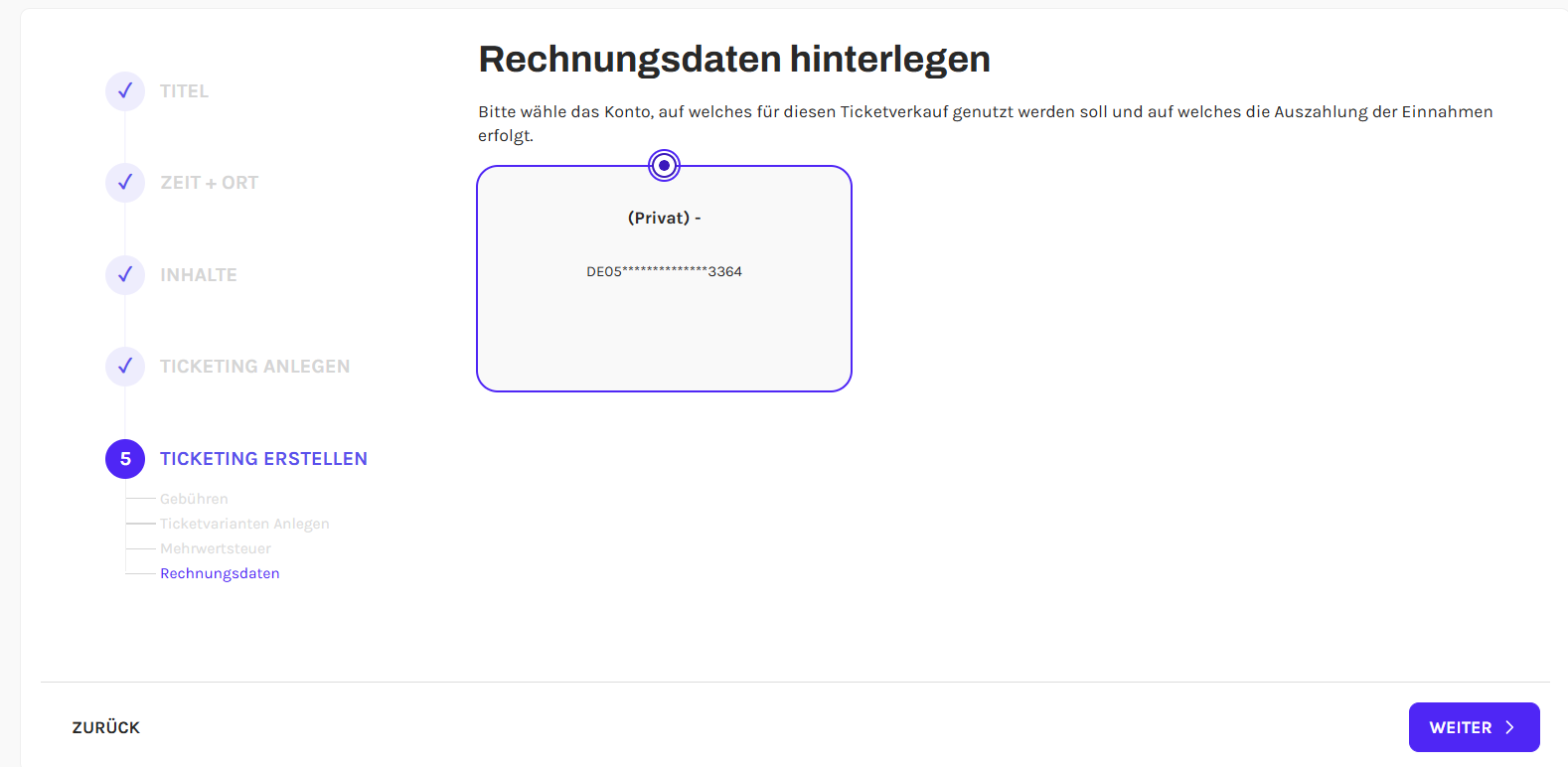
- Rechnungsdaten hinterlegen
- Hier geht's weiter:
Gebühren
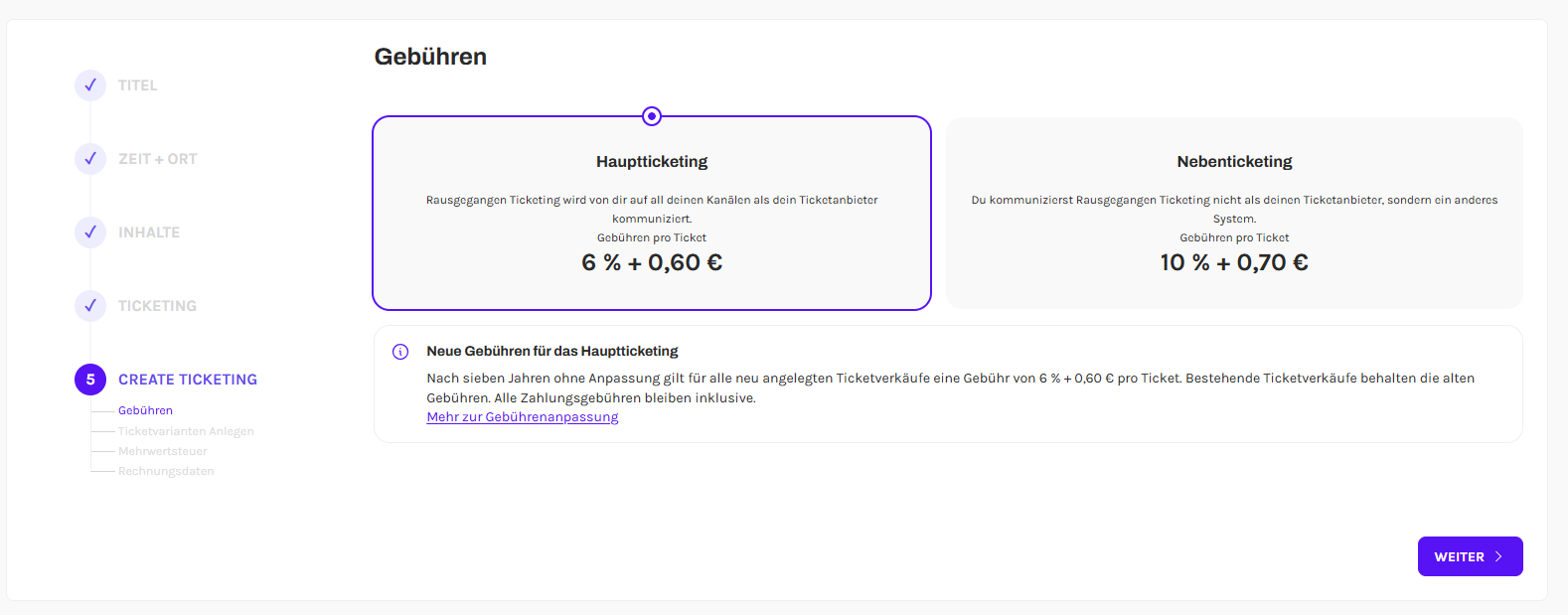
Du hast die Wahl zwischen Hauptticketing und Nebenticketing:
Nutze Hauptticketing, wenn du Rausgegangen auf all deinen Kanälen als deinen Ticketinganbieter für das Event kommunizierst. So bekommst du den allerbesten Deal.
Wenn das Event hauptsächlich über das Ticketingsystem eines anderen Anbieters laufen soll, kannst du auch das Nebenticketing wählen und nur einen Kontingent bei uns einstellen.
Ticketvarianten anlegen
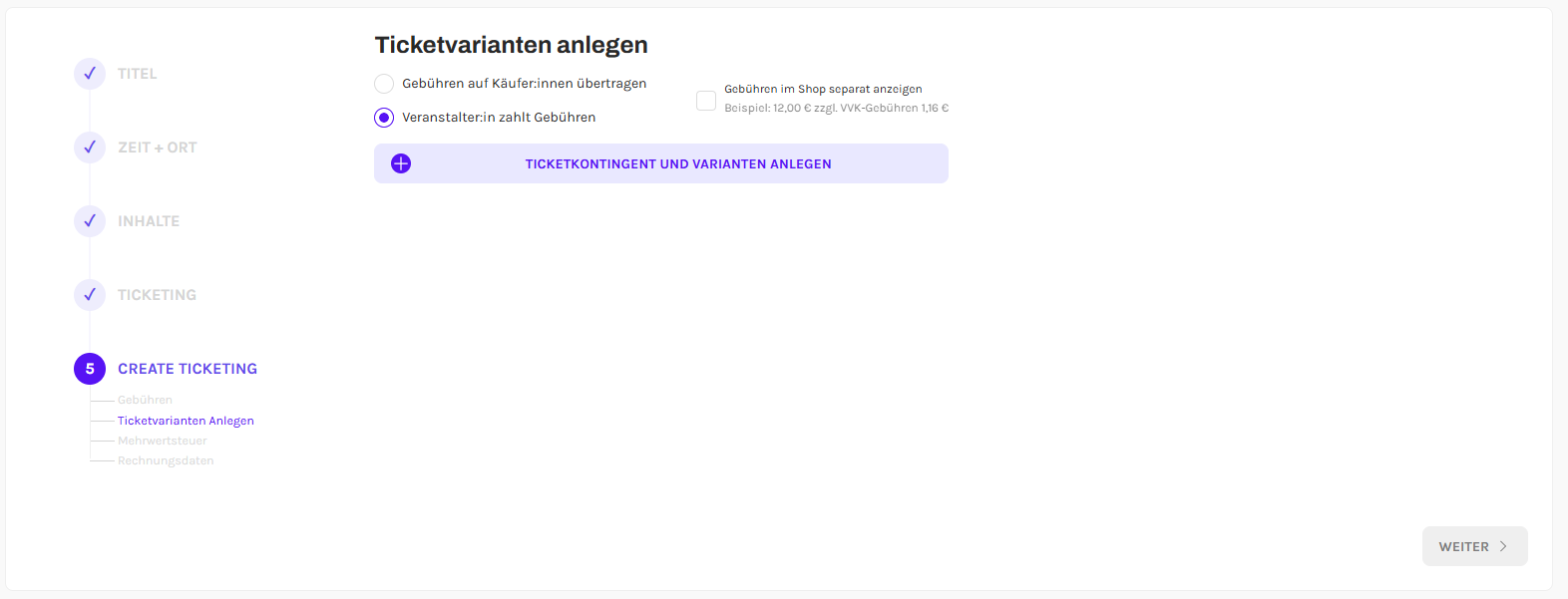
Jetzt kannst du erst einmal entscheiden, ob die Gebühren auf die Käufer:innen übertragen werden und ob die Gebühren im Shop separat angezeigt werden sollen
Wenn du dich entschieden hast kannst du mit dem großen Button "Ticketkontingent und Varianten anlegen"
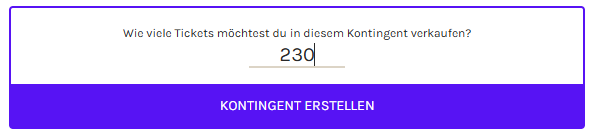
Als Erstes wählst du die Ticketzahl für dein Gesamtkontingent aus.
Dann kannst du deine Ticketvarianten "benennen" (1.), den "Preis" auswählen (2.), weitere "Kontingente" (3.) und weitere "Ticketvarianten" (4.) anlegen.
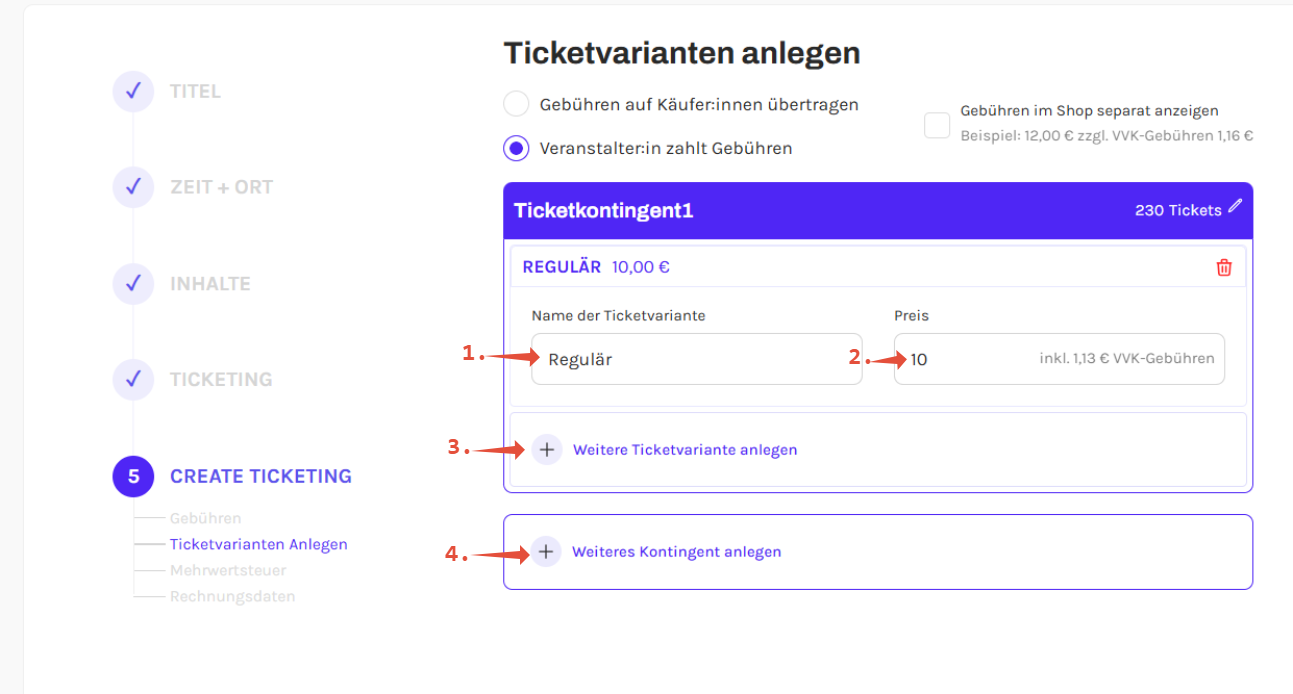
Hier legst du erstmal alle grundlegenden Informationen an. Wenn dein Event angelegt ist, hast du Zugriff auf erweiterte Einstellungen der Ticketvarianten. Auch dein Kontingent kannst du jederzeit anpassen und bearbeiten.
FAQ Artikel
Kann ich mein Ticketkontingent im Nachhinein noch anpassen?
Stelle deine Mehrwertsteuer ein
Wähle in dem Feld den Mehrwertsteuersatz an, der auf dein Event zutrifft.
ACHTUNG: Das ist die einzige Einstellung, die nicht im Nachhinein geändert werden kann. Achte hier also bitte auf die korrekte Angabe.
Mehr Infos zum Wählen des Mehrwertsteuersatzes: Welche Mehrwertsteuer muss ich einstellen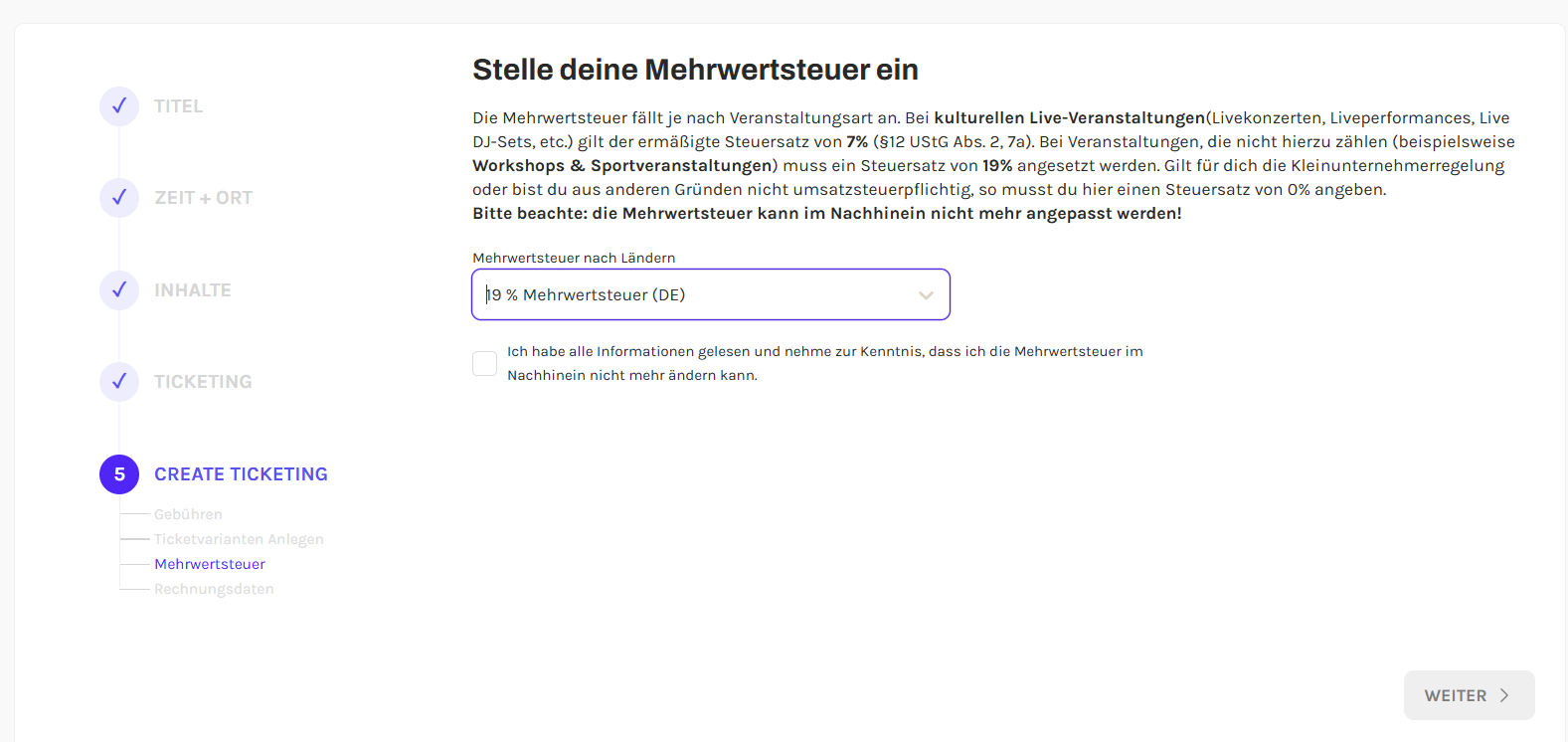
Rechnungsdaten hinterlegen
Jetzt musst du nur noch hier den Haken setzen und du kannst zum nächsten Schritt übergehen.

Überprüfe zuletzt noch schnell deine Rechnungsdaten. und wähle danach das Konto aus, auf das die Auszahlungen gezahlt werden sollen.
Hier geht's weiter
Wenn du die Felder ausgefüllt hast kommst du unten links über "Weiter" zum ende der Eventerstellung. Das wird hier erklärt:
War dieser Artikel hilfreich?
Das ist großartig!
Vielen Dank für das Feedback
Leider konnten wir nicht helfen
Vielen Dank für das Feedback
Feedback gesendet
Wir wissen Ihre Bemühungen zu schätzen und werden versuchen, den Artikel zu korrigieren