Als Beispiel: Eine Tour einer Band, oder ein Wöchentlicher Workshop sollten typischerweise besser als ein Event mit mehreren Terminen angelegt werden, anstatt für jeden Termin jeweils ein Event anzulegen.Termine erstellen
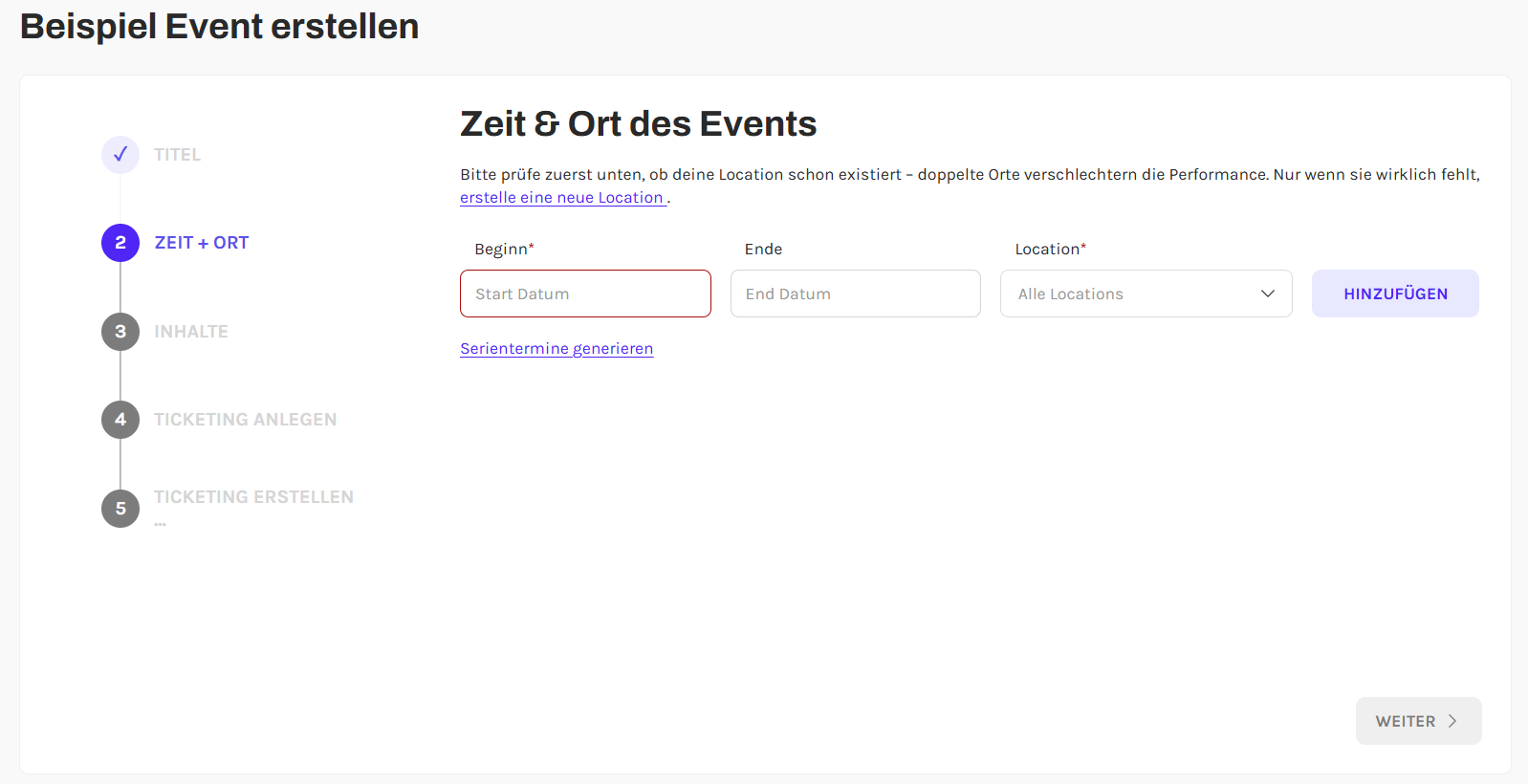
Wähle für "Beginn" und "Ende" jeweils sowohl den Tag als auch eine Uhrzeit aus.
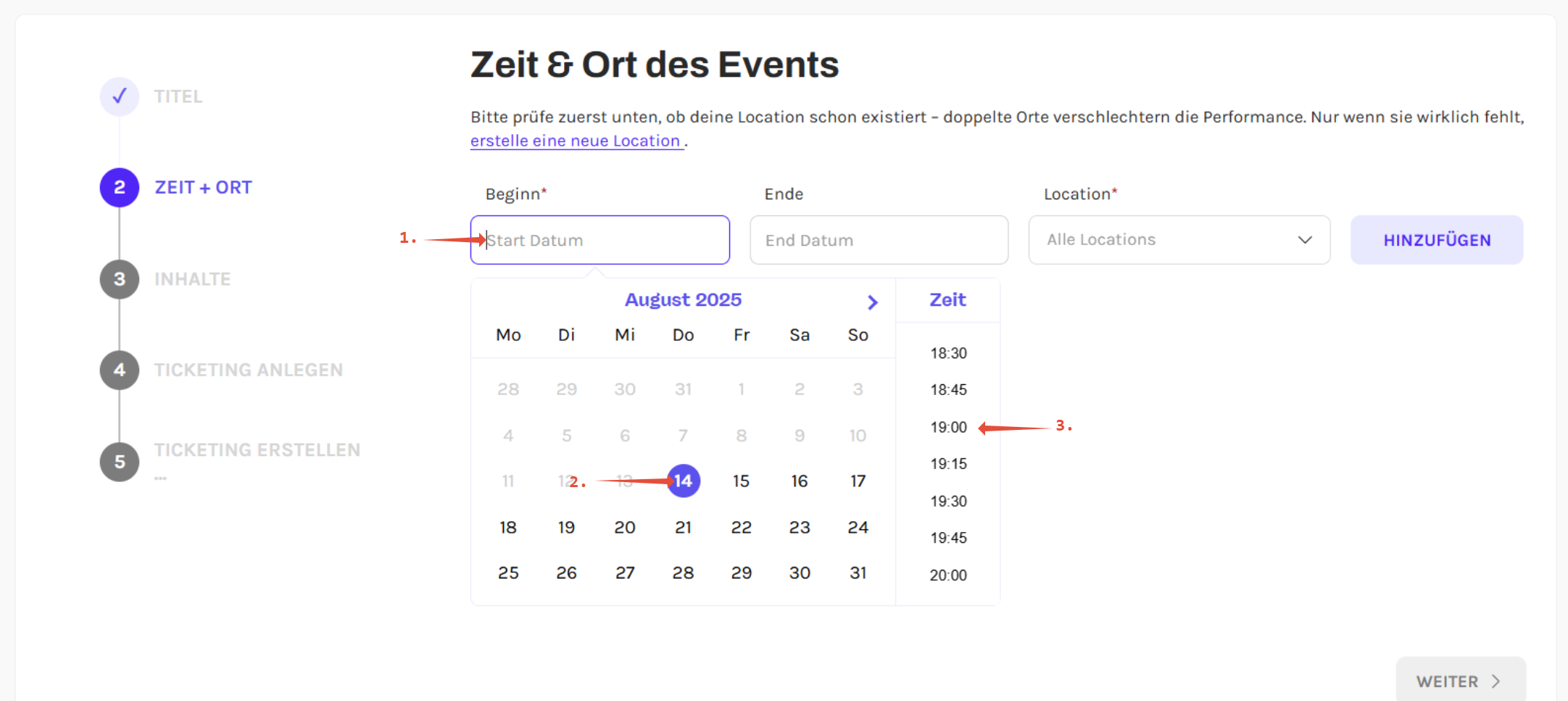
Suche im "Location" Feld nach der Location und wähle sie aus.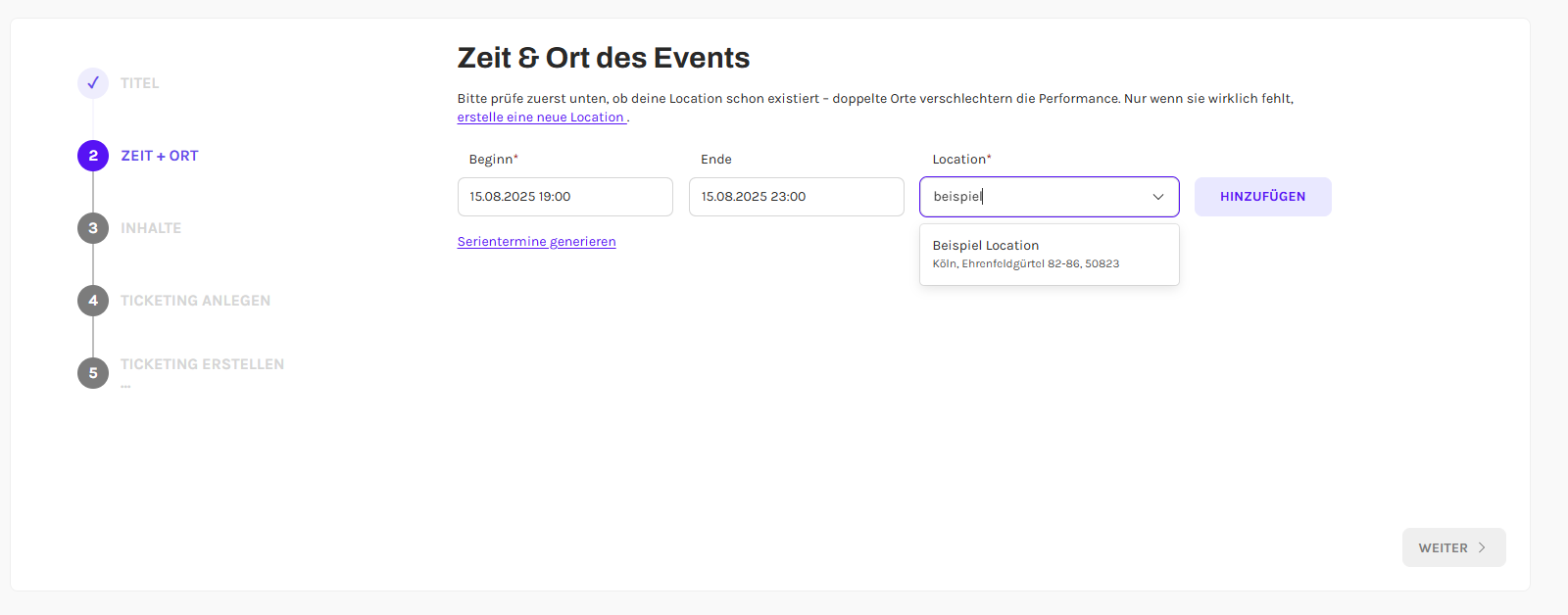
Falls die Location nicht in der Suche zu finden ist, kannst du sie selber anlegen.
Regelmäßige Termine gleichzeitig generieren
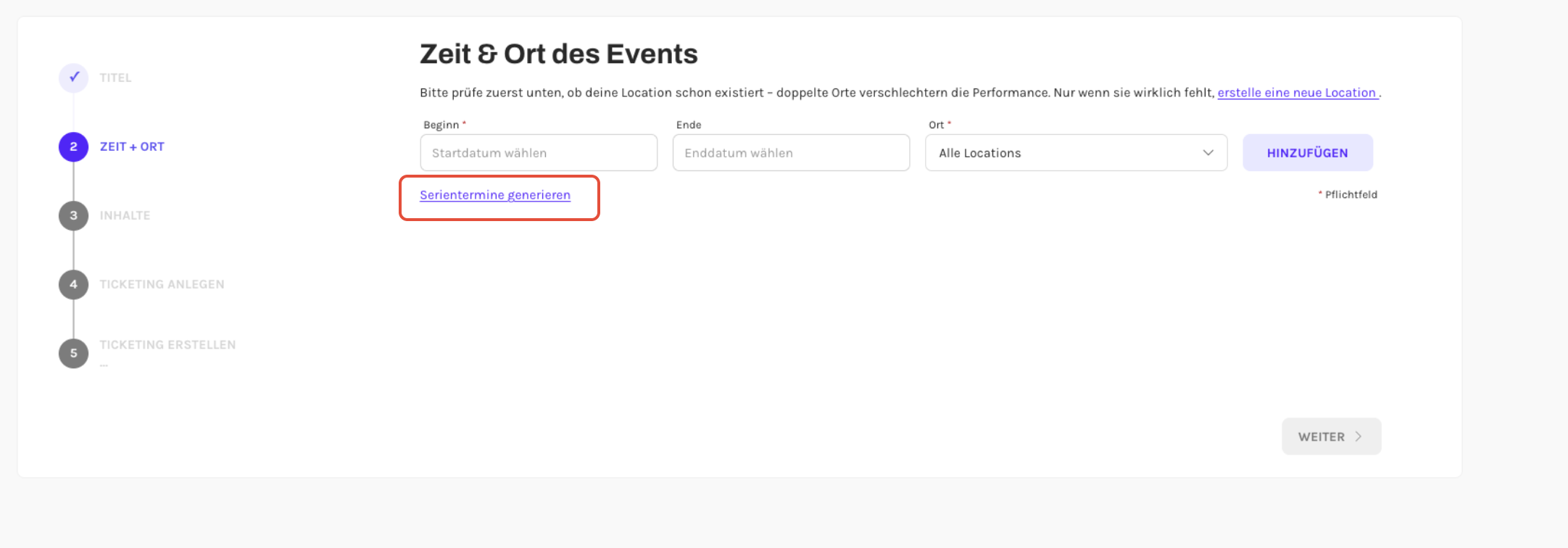
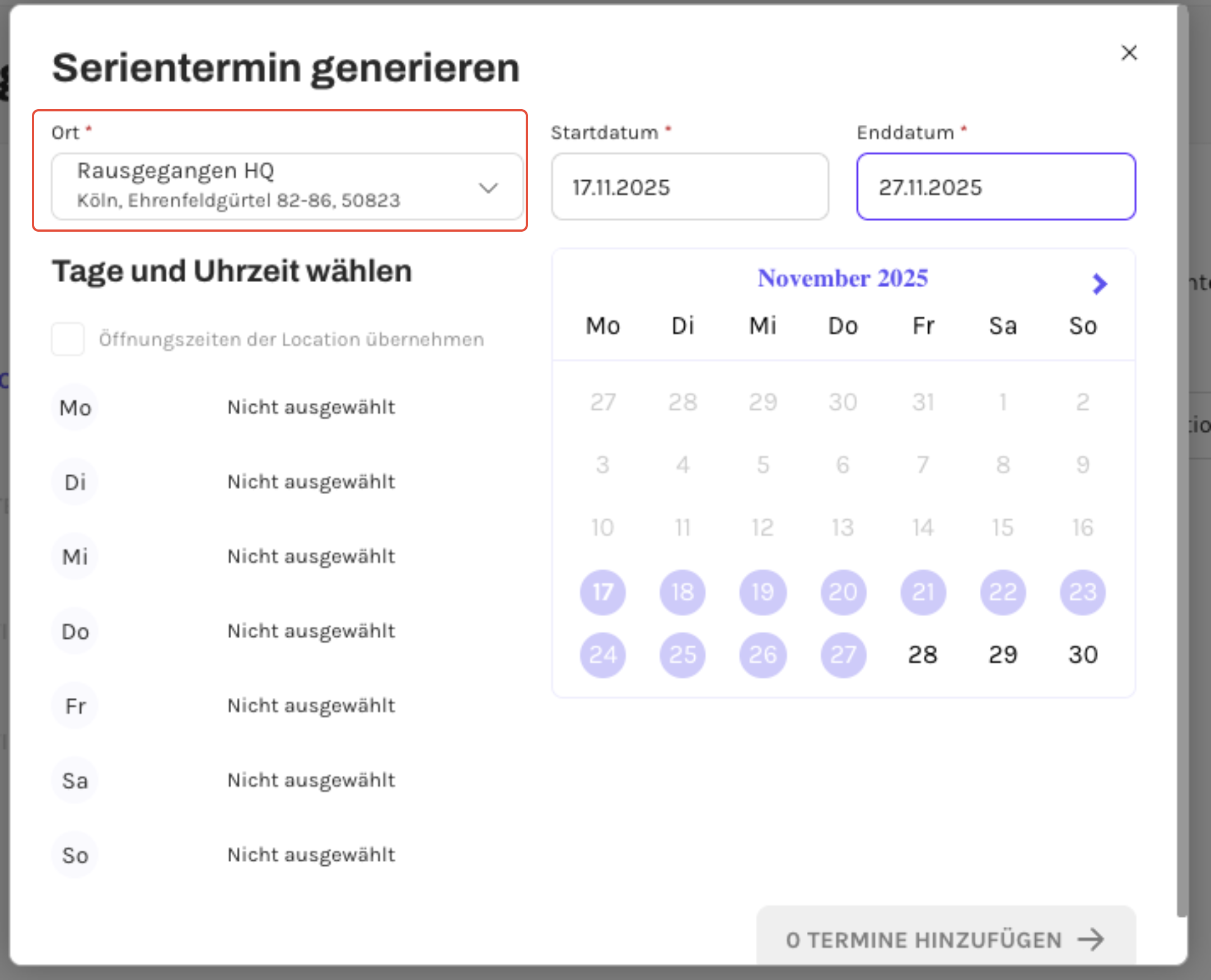
Wenn dein Event regelmäßig stattfindet, kannst du mehrere Termine auf einmal generieren lassen, indem du "Serientermine generieren" anklickst.
In dem Fenster wählst du zuerst bei "Ort" die Location und dann über die Startdatum und Enddatum Felder oder den Kalender den Zeitraum aus.
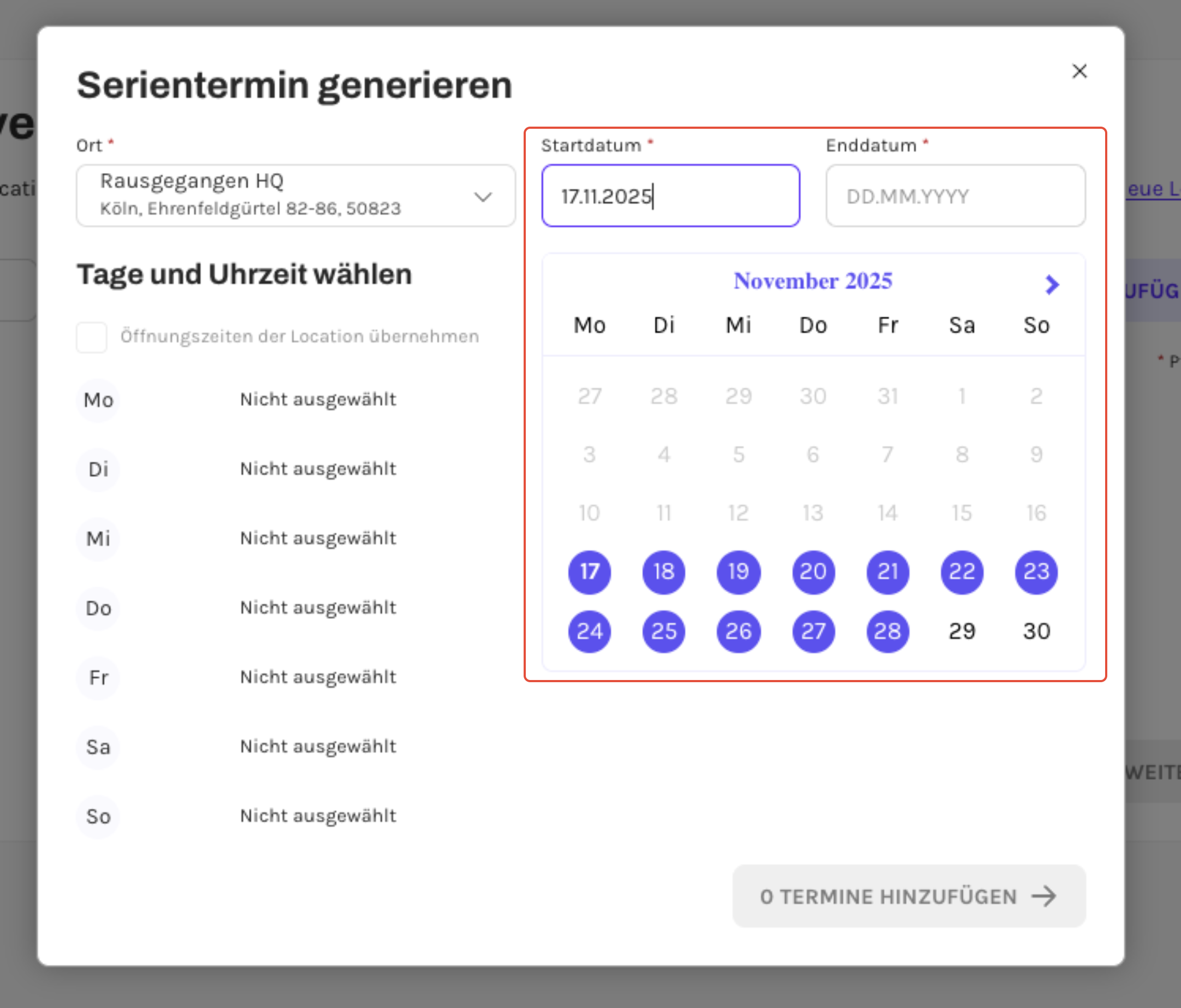
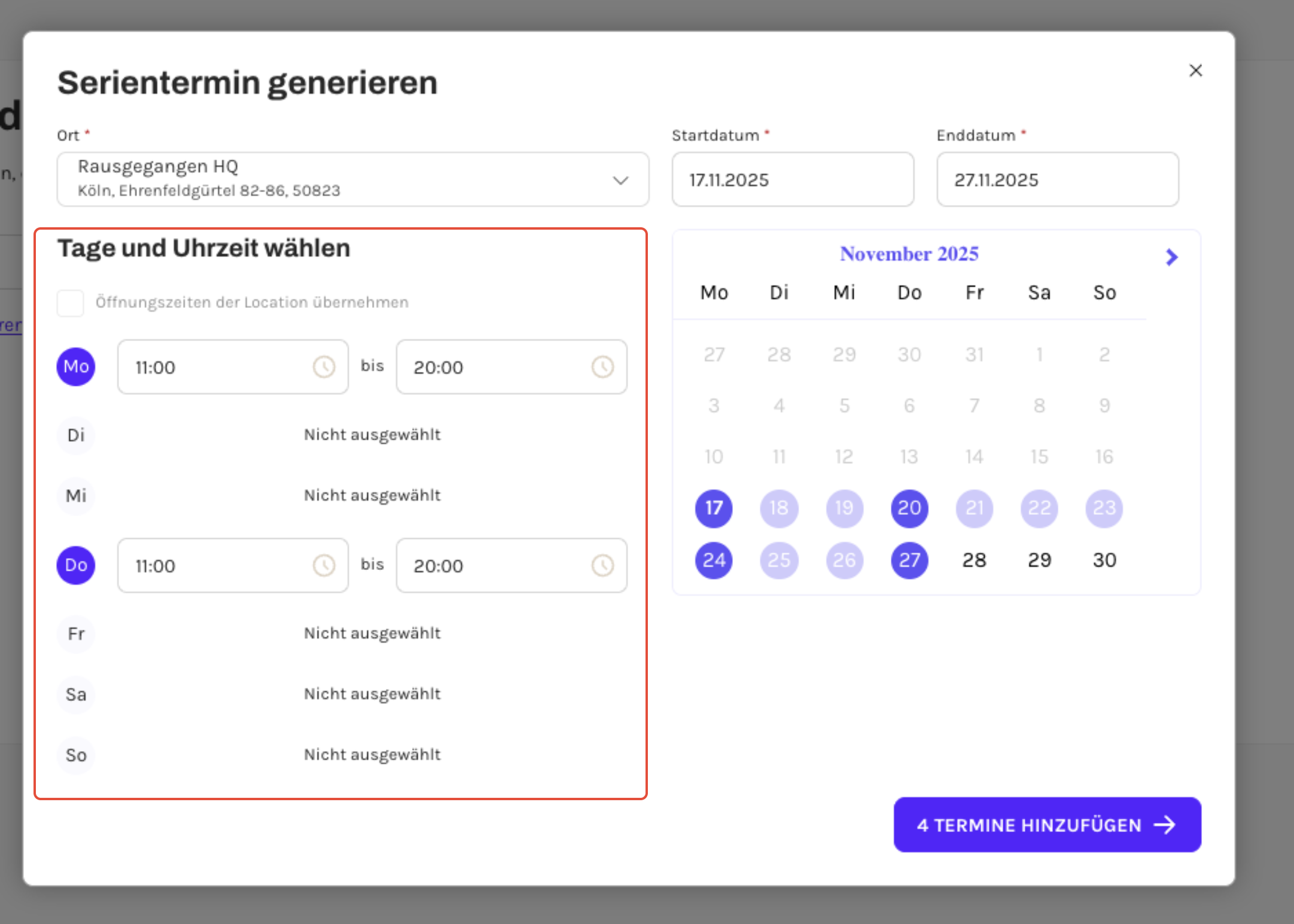
Jetzt wählst du noch die Wochentage aus, an denen das Event wöchentlich stattfindet und gibst jeweils die Uhrzeit an
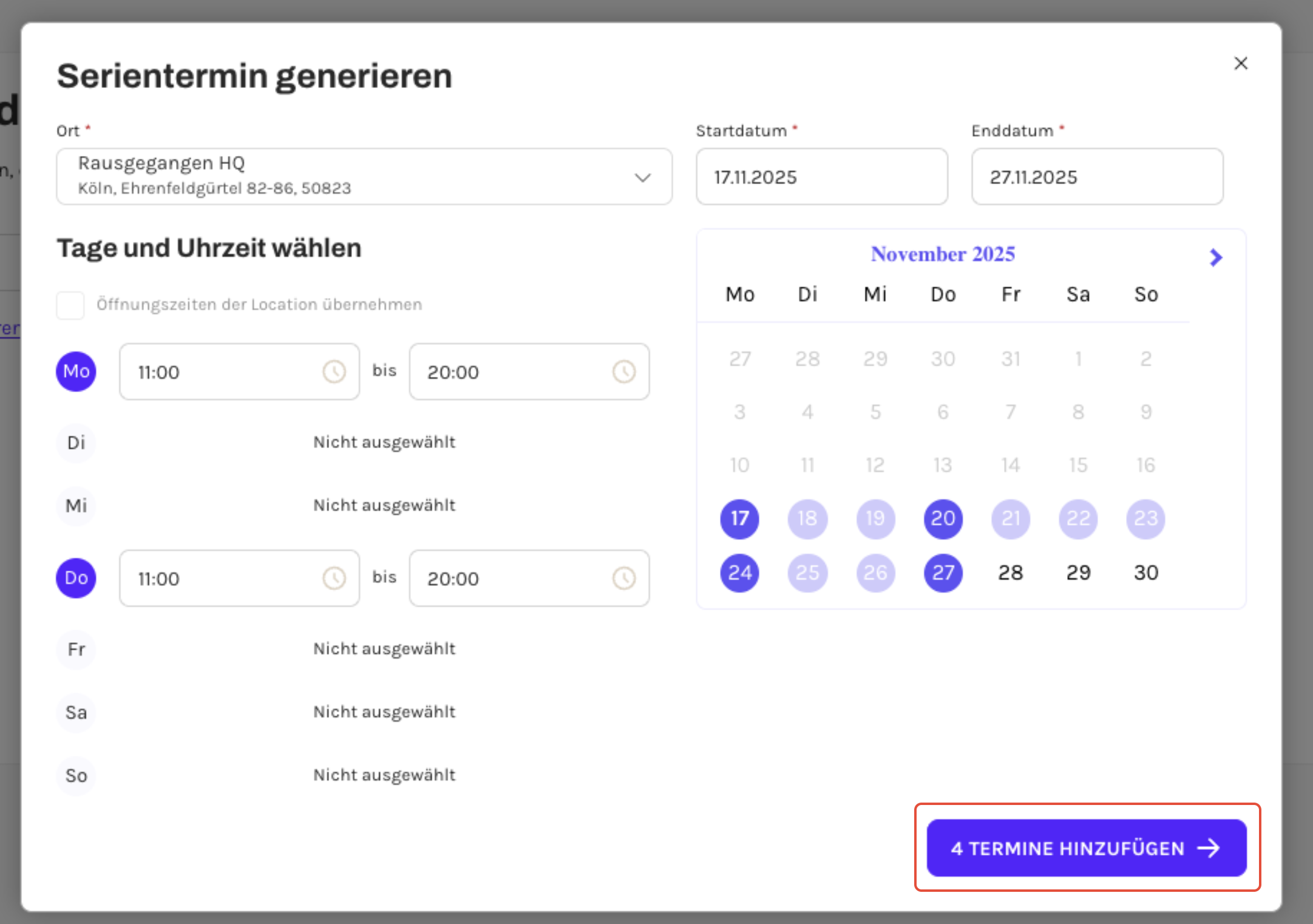
Dann erstellst du die Termine an den gewählten Tagen indem du unten auf den Button "X Termine hinzufügen" klickst.
Termine löschen
Ein Event kann viele verschiedene Termine haben. Wenn du einen Termin doch lieber nicht erstellen möchtest kannst du ihn über den "Löschen" Button löschen (mit dem roten Icon)
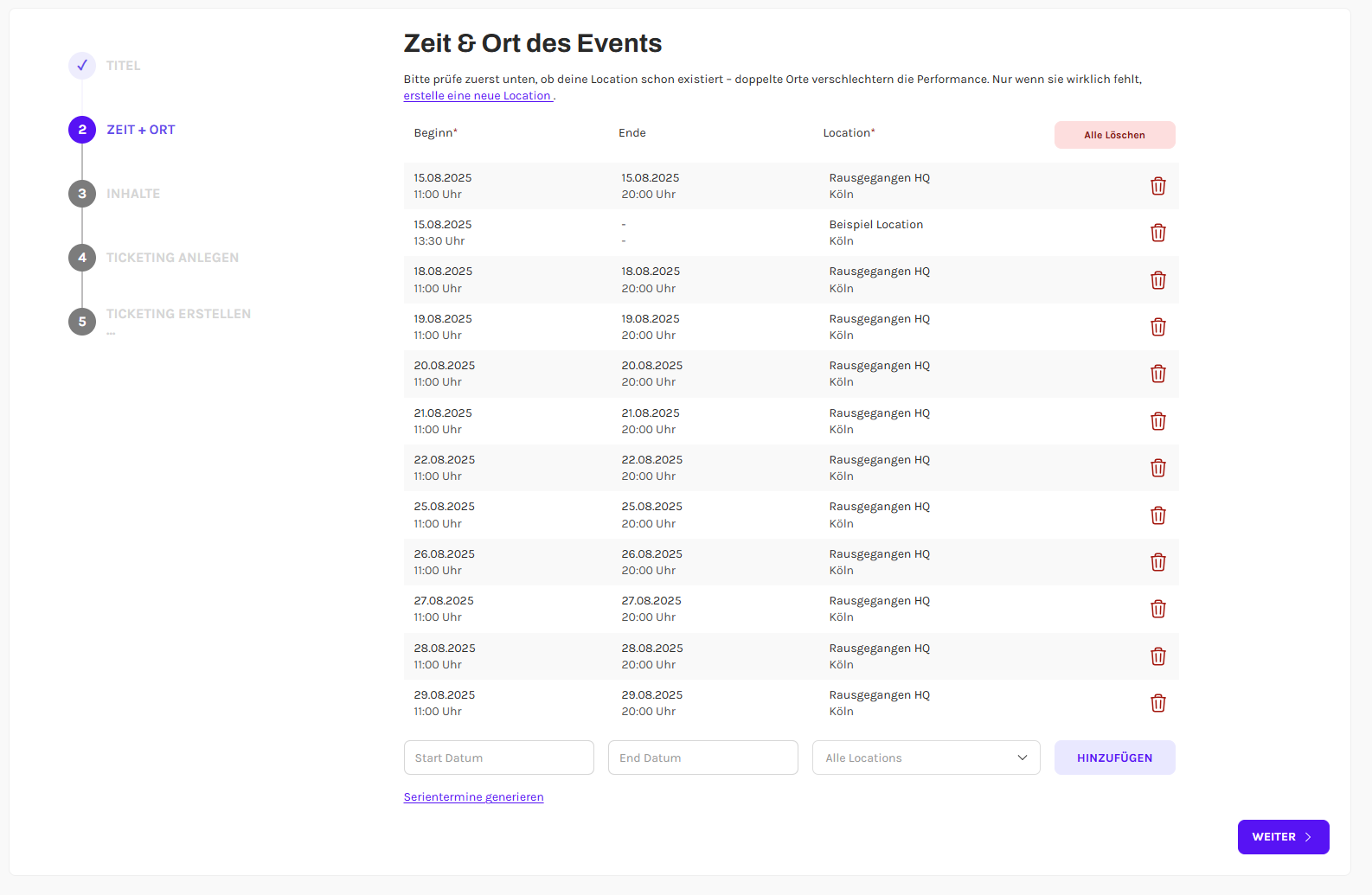
Keine Sorge: Du kannst später immer noch neue Termine hinzufügen oder entfernen
Wie lösche ich einen Termin aus meinem Event?
Jetzt musst du nur noch auf "Weiter" klicken um zu bestätigen und zu Schritt 3 zu gehen.
Hier geht's weiter
War dieser Artikel hilfreich?
Das ist großartig!
Vielen Dank für das Feedback
Leider konnten wir nicht helfen
Vielen Dank für das Feedback
Feedback gesendet
Wir wissen Ihre Bemühungen zu schätzen und werden versuchen, den Artikel zu korrigieren